


수강신청 2depth메뉴
중등

교재 2depth메뉴
임용인사이드 2depth메뉴
자격증 2depth메뉴
교육대학원 2depth메뉴
새소식 |
|
||||||||||||||||||||||||||||||













상호명 : (주)케이지에듀원대표자 : 김상엽개인정보 보호 책임자 : 임근성 privacy_eduone@kggroup.co.kr
사업자등록번호 : 119-81-39002통신판매업 신고번호 : 제 2025-서울동작-0445호
쌤플러스 원격평생교육시설(제266호)호스팅사업자 : ㈜SK브로드밴드
서울특별시 동작구 장승배기로 171 아이비빌딩 2층Tel : 1544-0678Fax : 02-817-5117 교습비 확인
사업자등록번호 : 119-81-39002통신판매업 신고번호 : 제 2025-서울동작-0445호
쌤플러스 원격평생교육시설(제266호)호스팅사업자 : ㈜SK브로드밴드
서울특별시 동작구 장승배기로 171 아이비빌딩 2층Tel : 1544-0678Fax : 02-817-5117 교습비 확인
KG에듀원 교원임용 희소/쌤플러스
- 이데아관
- 서울특별시 동작구 노량진로 146
이데아빌딩 4층
학원등록번호:제1917호,제3603호
- 아이비관
- 서울특별시 동작구 장승배기로 171
아이비빌딩 5층
학원등록번호:제3602호
Copyright © KG Eduone. All rights reserved.
 2021 국가
서비스 대상 2021브랜드
고객충성도 대상
-
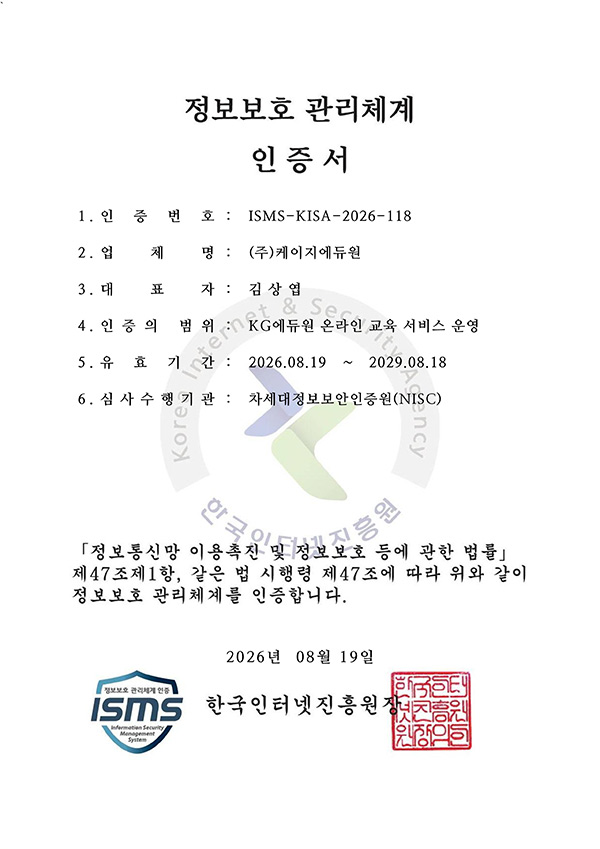
 정보보호
정보보호
관리체계 인증  구매안전
구매안전
서비스